
初心者が使えるプロンプト完全版|コピペOKテンプレート50選【Claude Code】
narycolu
人生アップデート研究所


Claude Codeが良いって耳にするけど、どうせ他のAIと一緒でしょ?

Claude Codeって、今までのチャットAIと違って
指示を出すだけで作業までやってくれる「AIエージェント」だよ
昔は人が一つひとつやってた作業も
今はAIに任せられる時代になってきてるって感じ。
この記事では、Claude Codeの疑問をプログラミング未経験の方やパソコン初心者の方でも理解できるよう、図解を交えてゼロから解説します。「読んだら何かできる」ことを目指して、実践的な内容でお届けします。
【この記事でわかること】

Claude Codeは、AIメーカーのAnthropic(アンソロピック)が開発したプログラミング専門のAIアシスタントです。
ひとことで言うと、「パソコンの中にいる優秀な秘書」のようなもの。あなたが「このファイルを読んで」「ここのエラーを直して」と日本語で話しかけると、秘書さんが実際にパソコンを操作して作業してくれます。
ふつうのAIチャット(ChatGPTなど)は「アドバイスをくれる先生」のイメージ。でもClaude Codeは「一緒に手を動かしてくれる職人さん」です。コードを提案するだけでなく、実際にファイルを開いて書き換えて、作業を完了させてくれます。
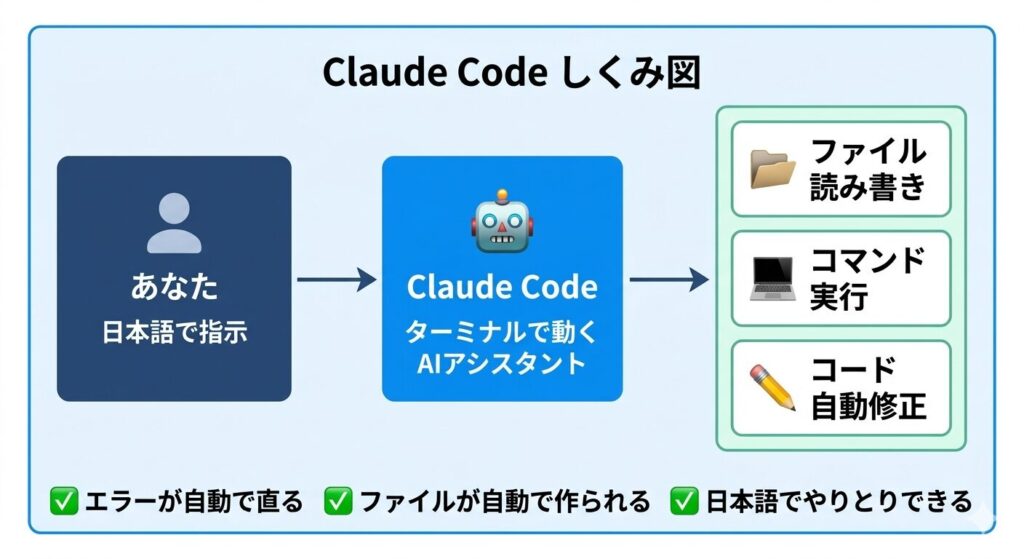
ポイントは「ターミナル」で動くこと。ターミナルとは、パソコンに文字で命令を送る画面のことです(Windowsの「コマンドプロンプト」、Macの「ターミナル」)。インストールさえ済んでしまえば、あとは普通の会話のように日本語で話しかけるだけです。
Claude Code 基本プロフィール
| 開発元 | Anthropic(米国・AIスタートアップ) |
| 動作環境 | Windows / Mac / Linux |
| 指示言語 | 日本語OK(英語でも可) |
| 必要なもの | Node.js・Claude.aiサブスクリプション |
| 操作方法 | ターミナルで「claude」と入力して起動 |

⚠️ 注意:完全無料では使えません
Claude Codeを動かすには、Claude.aiの有料サブスクリプションが必要です。ただし、月額費用を払えば追加のAPI課金なしで使い放題になります(2025年時点)。
料金プラン比較(2025年時点の目安)
| プラン | 月額 | Claude Code | こんな人向け |
|---|---|---|---|
| Free | 無料 | ❌ 使えない | Claude.aiを試したい人 |
| Pro | $20/月 (約3,000円) |
✅ 使える | 個人・副業・勉強用にまずここから |
| Max(5×) | $100/月 (約15,000円) |
✅ 使える | ヘビーユーザー・フリーランス |
| Max(20×) | $200/月 (約30,000円) |
✅ 使える | 大量作業・チーム利用 |
初めてClaude Codeを使うなら、Proプラン(月$20)から始めるのがおすすめです。個人のブログ執筆や副業の自動化ツール作成など、日常的な用途なら十分に活用できます。
また、Proプランは年額で契約すると200ドル(月$17)になり、実質2か月分を無料で使用することができます。しかし、AI業界は変化がとても早く、明日にはもっと良いサービスが出てくる可能性もあります。そのため、初心者の方はお試しとして、月額プランから始めるのがおすすめです。
最新版の料金は公式サイトをチェック:https://claude.com/ja-jp/pricing
💡 コスパを高めるポイント

「プログラミングが必要なの?」と思ったかもしれませんが、プログラミング未経験でも役立てられる機能がたくさんあります。「自分のパソコンで実際に作業をこなしてくれる秘書」として活用するイメージです。
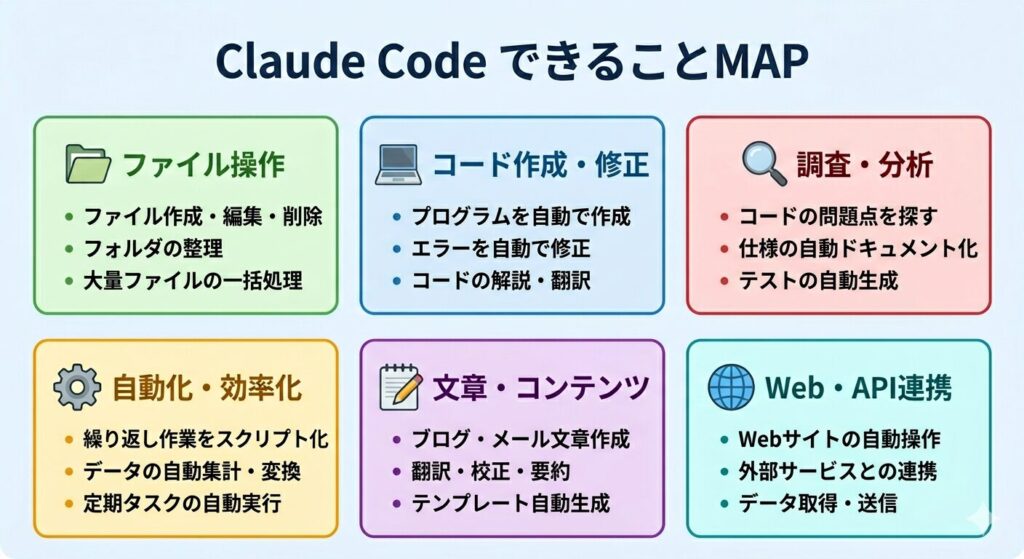
特に「繰り返し作業の自動化」は初心者に大人気の機能です。たとえば「毎日同じフォルダに画像が増えるから、自動でリネームして別のフォルダに仕分けしたい」というような作業も、Claude Codeに日本語で話しかけるだけでスクリプトを作ってくれます。
💡 初心者でも実際にやれたこと(実例)

「Claude CodeとChatGPT、どう違うの?」はよくある質問です。一言で言うと、ChatGPTは「会話で答えてくれる先生」、Claude Codeは「実際に作業してくれる職人」です。
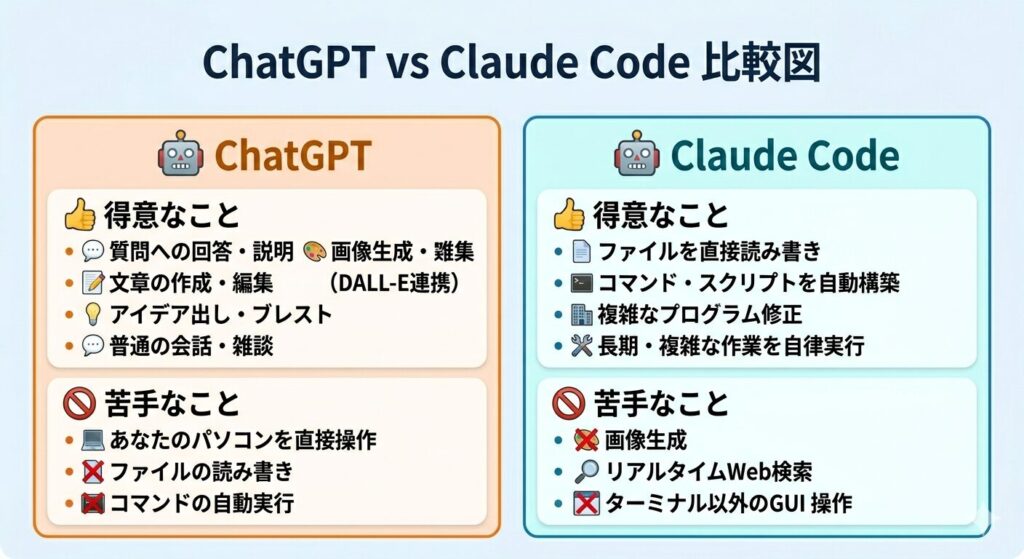
つまり「AIと会話しながら知識を得たい→ChatGPT、AIに実際の作業を任せたい→Claude Code」という使い分けが基本です。
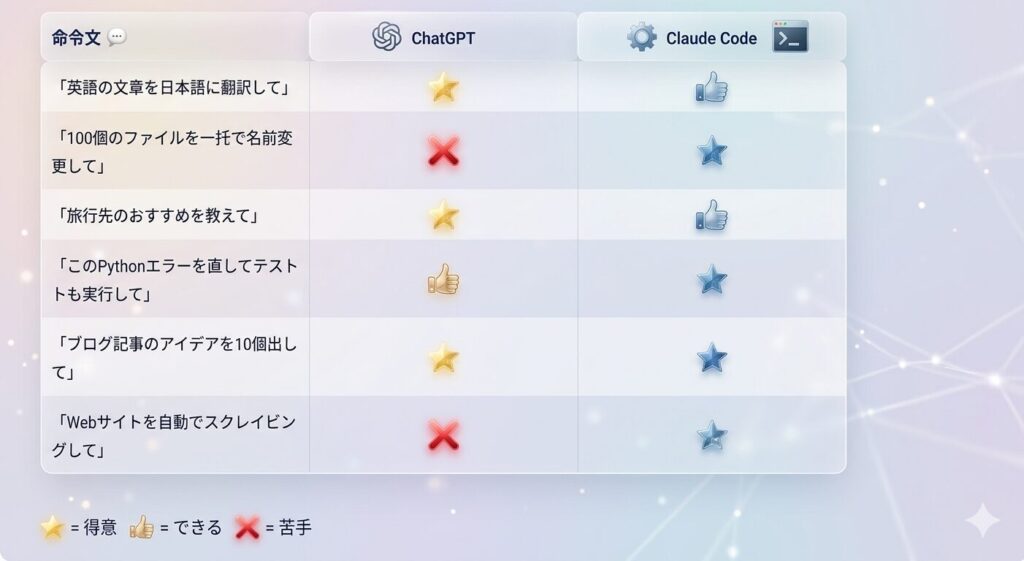
💡 両方使いが最強
ChatGPTで「アイデア出し・調査・会話」をして、Claude Codeで「実際の作業・自動化・コーディング」をするという組み合わせ使いが最も効率的です。二つは競合ではなく、補完し合うツールです。

Claude Codeを使い始めるには、5ステップで完了します。一つひとつは難しくありませんが、順番通りに進めることが大事です。
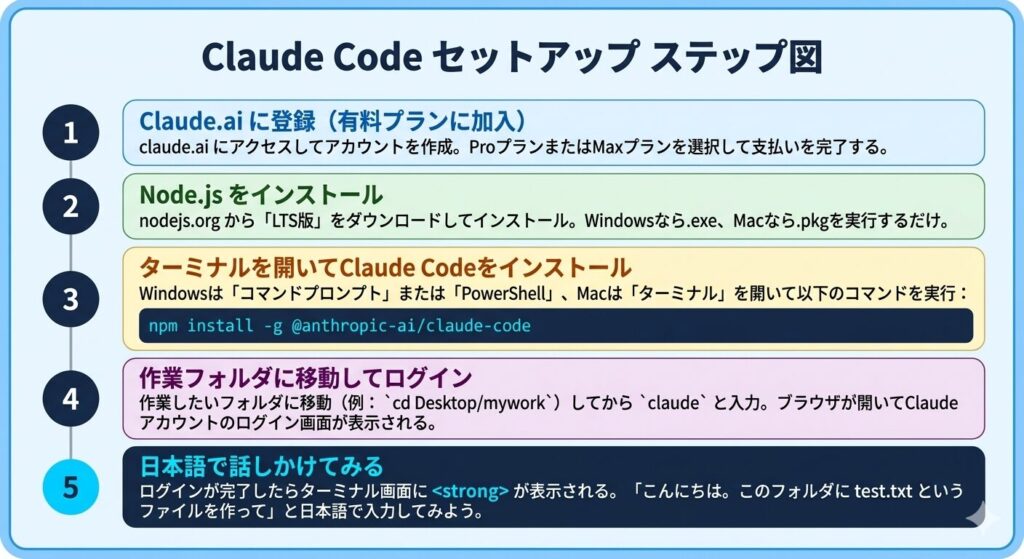
デスクトップ版やWeb版Claude Codeは別の記事でまとめるから待っててね!
⚠️ ターミナルを開く方法(初心者向け)
cd フォルダのパス と入力(Windowsエクスプローラーのアドレスバーのパスをそのままコピーするのが簡単)
Claude Codeを始めた多くの人が「最初ここでつまずいた」と語るポイントが5つあります。あらかじめ知っておくだけで、スムーズに使い始められます。
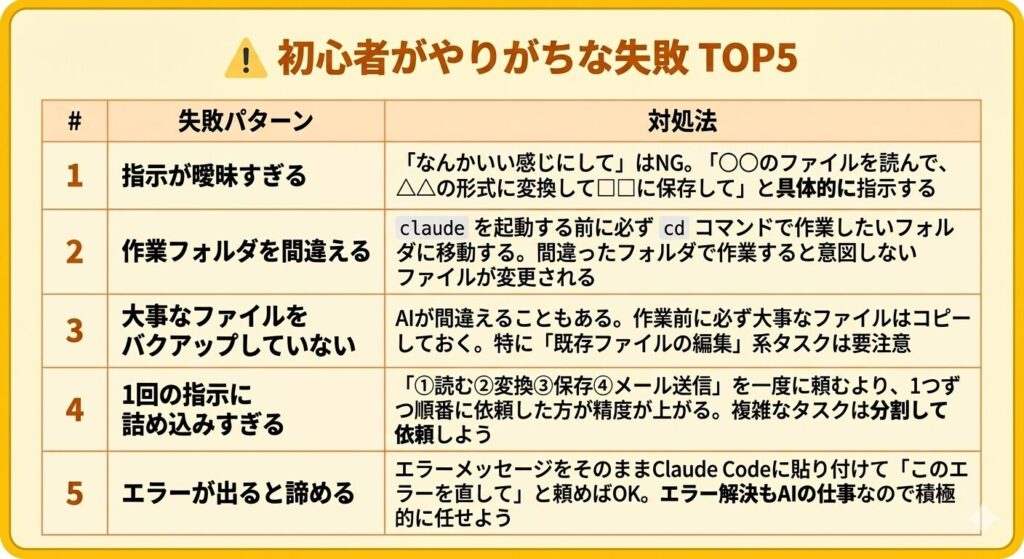
安心してね!上記失敗もClaude Codeにうまく指示を出せば、自分で全部考えなくてもAIがしっかり動いてくれるよ。感覚的には、自分が社長になって指示だけ出してるみたいな感じ。
💡 上手な指示の出し方テンプレート
迷ったらこのフォーマットで指示を出してみましょう:
※命令文を作成する際は、ClaudeチャットやChatGPTを使用することで簡単に作成できます

「何から試せばいいかわからない」という初心者のために、すぐに実感できる使い方5選を紹介します。いずれも難しいプログラミング知識は一切不要です。
デジカメやスマホから取り込んだ写真ファイルが「IMG_3891.JPG」のような無意味な名前になっている、そんな状況でも大丈夫。「このフォルダの全JPGファイルを撮影日+連番の形式にリネームして」と頼むだけで、AIが一瞬で整理してくれます。
指示例
「Picturesフォルダの中にあるJPGファイルを全て、撮影日(EXIF情報から取得)と連番を組み合わせた名前に変更して。形式は YYYY-MM-DD_001.jpg にして」
毎日同じような作業をしている人にとって、Claude Codeは「一生使える自動化ツール」を作ってくれる存在です。「毎朝9時にフォルダを確認して、新しいCSVがあればExcelに変換する」ような作業も、一度スクリプトを作れば永久に自動実行できます。
指示例
「Downloadsフォルダを毎朝9時にチェックして、CSVファイルがあれば自動でExcel形式に変換してDesktopに保存するスクリプトを作って」
ネットで見つけたPythonコードを試してみたらエラーが出た、そんなときも安心。エラーメッセージとコードをそのまま貼り付けて「このエラーを直して、なぜ起きたかも教えて」と頼めば、修正済みコードと解説がセットで返ってきます。
指示例
「このPythonコードを実行したら『ModuleNotFoundError: No module named pandas』というエラーが出ました。直してください。初心者向けに原因と解決策も説明してください」
ビジネスメール、報告書、ブログ記事の下書きなど、文章関係の作業も得意です。「このメモを基に5000文字のブログ記事の下書きを書いて」「この長い文章を3行に要約して」という使い方も有効です。
指示例
「notes.txtに書いてある箇条書きのメモを、取引先への提案書の形式で清書して。丁寧なビジネス敬語で、A4用紙1枚分(800字程度)に収めて」
プログラミングを学んでいる人には「コードを書きながら説明してもらう」使い方が効果的です。「このコードを書いて」ではなく「一緒に書きながら、なぜこう書くのか教えて」というスタイルにすると、理解が深まります。
指示例
「Pythonの初心者です。じゃんけんゲームを一緒に作りながら、各コードの意味を丁寧に説明してください。一行ずつ書いて確認しながら進めたいです」

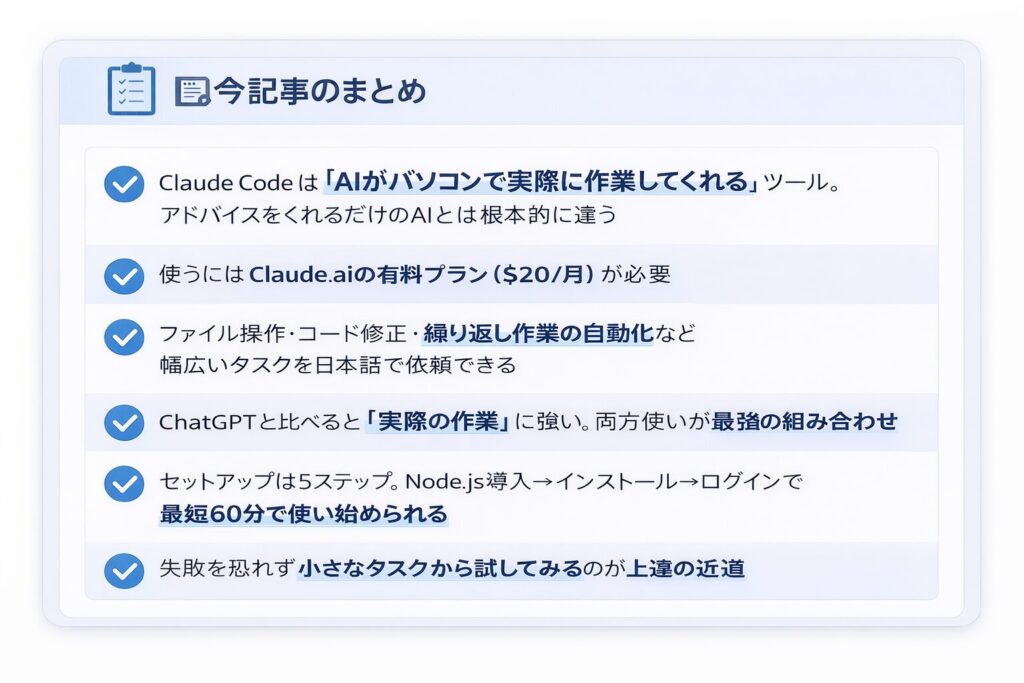
Claude Codeは「プログラマーだけの特別なツール」ではありません。日本語で話しかけるだけで、パソコンの作業を肩代わりしてくれる万能な助手です。
初めは「写真ファイルのリネーム」や「テキストファイルの整理」など、身近な小さなタスクから試してみましょう。成功体験を積み重ねると、自然と「次はこれを自動化したい」というアイデアが出てきます。
AIが「アドバイスをくれる存在」から「一緒に手を動かしてくれるパートナー」になった今、Claude Codeを使いこなすことが、これからの時代の大きなアドバンテージになります。
百聞は一見に如かず、まずは今日、Proプランに登録してClaude Codeをインストールするところから始めてみてください。
🚀 今すぐ始めるための3ステップ
① claude.ai でアカウント作成・Proプランに登録
② nodejs.org からNode.js(LTS版)をインストール
③ ターミナルで npm install -g @anthropic-ai/claude-code を実行